 EasyShot
使い方
枠をタップして撮る。それだけで始められます。ここでは、少し見つけにくい操作をまとめました。
1. 撮って並べる
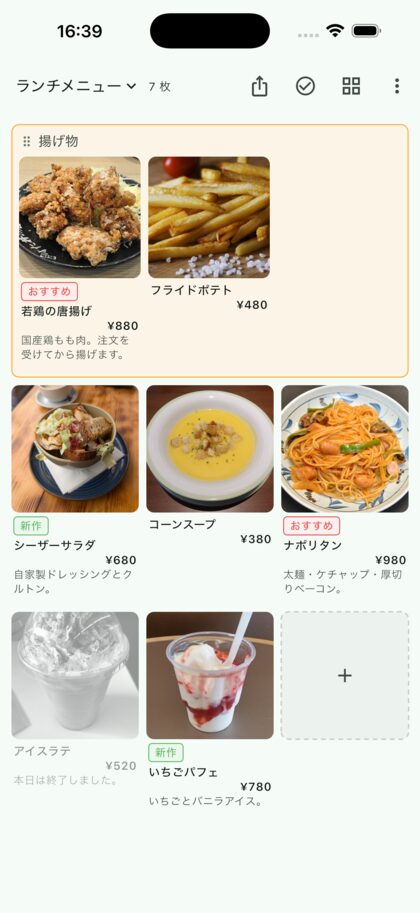
空いた枠をタップするとカメラが開き、撮った写真はその枠に入ります。写真は長押しで運んで並べ替えられます。列数は 2〜5 で切り替えられます。
2. 用途は 1 つではありません
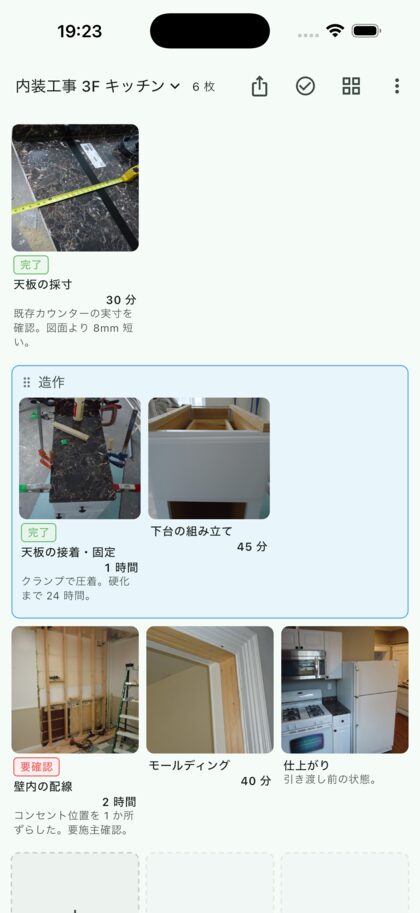
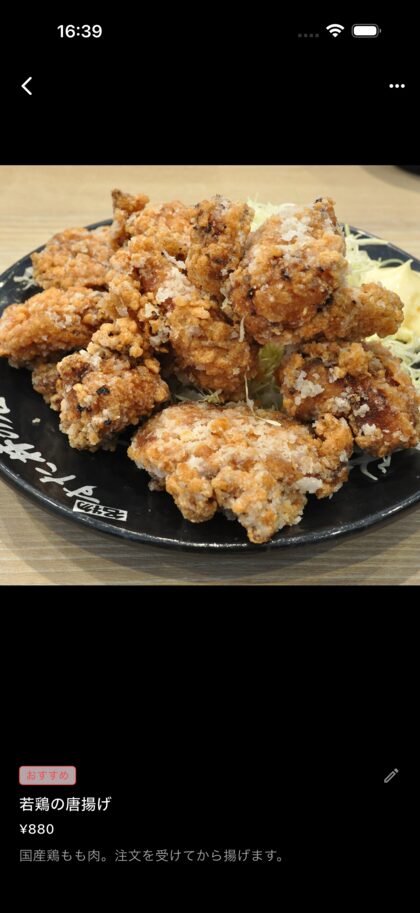
同じ画面が、工程の記録にもなります。補足欄は価格でも所要時間でも構いません。ラベルも「おすすめ」「完了」など、呼び名は自由です。
3. 書き添える
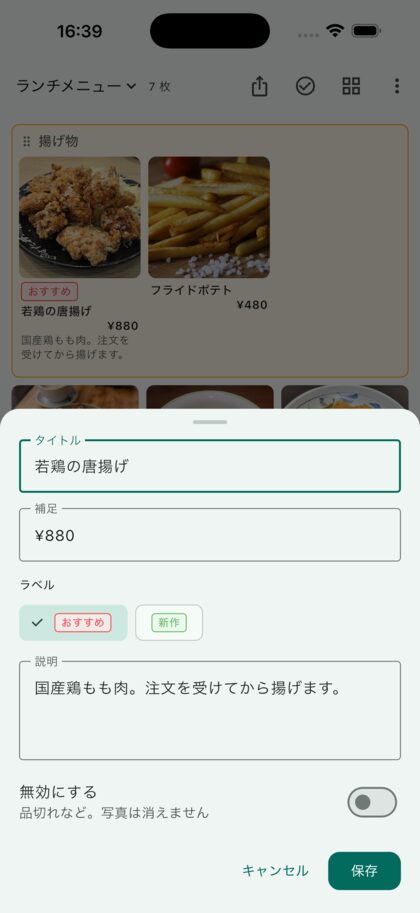
写真の下をタップすると編集できます。タイトル・補足・説明に加えて、ラベルの付け外しと「無効にする」がここにあります。無効にした写真はグレーアウトし、消さずに「今は無い」ことを示せます。
4. まとめて操作する
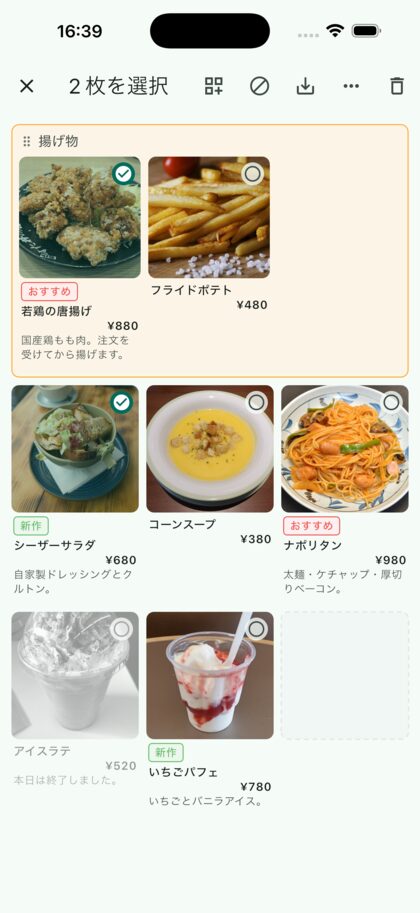
右上の選択ボタンで複数を選び、グループにまとめる・無効にする・カメラロールへ保存する・別のフォルダへ移すといった操作ができます。グループは見出しと色を付けられ、枠の中へ写真を運べば後から足せます。
5. 渡す
右上の共有ボタンで、フォルダをまるごと PDF にできます。一覧の見た目のまま A4 に収まるので、印刷しても、そのまま送っても使えます。写真 1 枚を開いて ⋯ から前後に差し込むこともできます。
作り方の例
- 写真付きメニュー表の作り方 — 撮影から PDF で配るまで
- 写真で作る作業手順書 — 作業しながら撮って引き継ぐ