 EasyShot
写真付きメニュー表の作り方
公開 2026-08-22・最終更新 2026-09-15
料理の写真を撮って並べ、名前と値段を書き添えるだけです。パソコンもデザインの知識も要りません。できたものは PDF にして、印刷にも LINE での送信にも回せます。
写真のメニューが要る場面
文字だけの品書きは、注文の前に一度想像してもらう必要があります。写真があると、その手間が消えます。とくに次のような場面で効きます。
- 日替わりや週替わりで、毎回作り直すもの
- 言葉が通じない相手に見せるもの(指させば済む)
- テイクアウトの一覧を、注文の前に送っておきたいとき
- まかないや社食など、印刷にお金をかけたくないもの
手順
1. 空いた枠をタップして撮る
枠をタップするとカメラが開き、撮った写真はその枠に入ります。1 品ずつ撮っていくだけで、並びは自動でできあがります。撮り終わってから長押しで運べば、順番は後から変えられます。
2. 名前と値段を書き添える
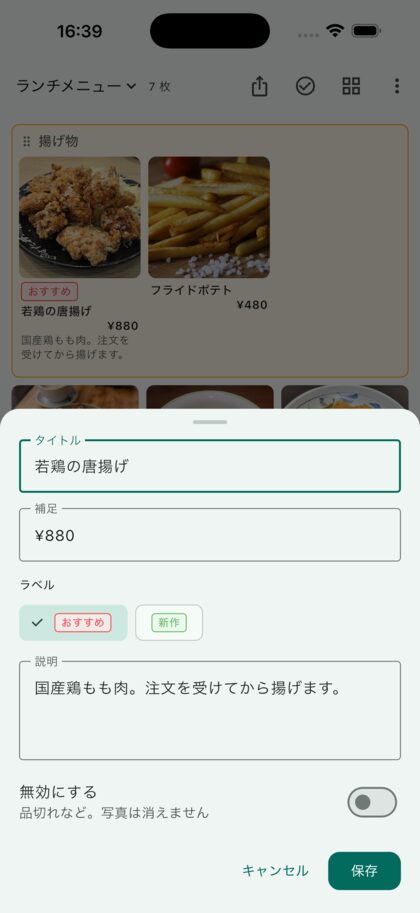
写真をタップすると、タイトル・補足・説明を書けます。値段は補足欄に入れると、写真のすぐ下に短く並びます。説明は「国産鶏もも肉。注文を受けてから揚げます」のように、一言添える程度で十分です。
「おすすめ」「新作」「辛口」といったラベルも付けられます。名前は自由に決められるので、「本日限り」「ベジタリアン可」なども作れます。
3. 種類ごとにまとめる
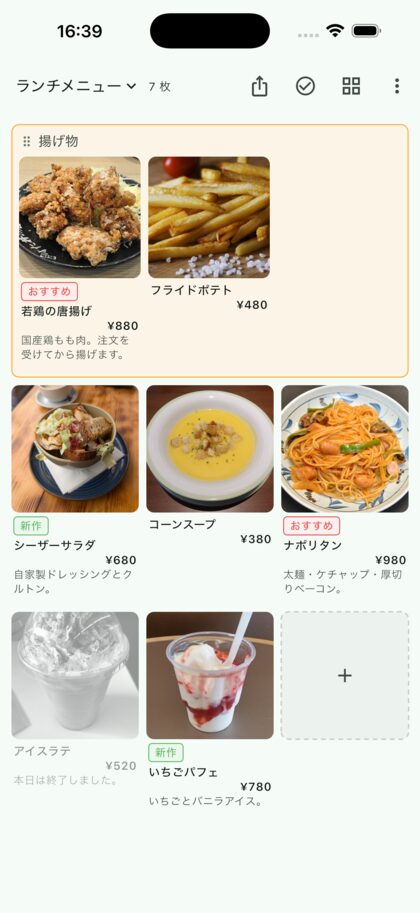
揚げ物、麺類、ドリンクのように、続いた写真をグループにまとめて名前を付けられます。まとまりごとに枠線が付くので、品数が増えてもどこに何があるか分かります。
4. 品切れは消さずに伏せる
売り切れた品は、無効にすると写真も文字も灰色になり、名前に取り消し線が入ります。写真は消えないので、翌日また戻せます。作り直す必要がありません。
5. PDF にして渡す
右上の共有ボタンから、画面と同じ並びのまま PDF になります。そのまま印刷しても、LINE やメールで送っても構いません。ファイルは端末に残さず、共有した先にだけ渡ります。
よくある質問
何品まで並べられますか
上限は決めていません。数百品でも動くように作っていますが、実際のメニュー表なら列数を 2〜5 で切り替えて、読みやすい大きさに合わせるのが早いです。
値段を変えるたびに作り直しですか
いいえ。書き直したい品をタップして、補足欄の数字を直すだけです。写真はそのまま残ります。
紙に印刷できますか
できます。PDF にしたあと、端末の共有画面から印刷を選んでください。 A4 で組まれます。
無料で使えますか
使えます。フォルダは 2 つまで無料です。買い切りのプレミアム(¥980)にすると、フォルダをいくつでも作れます。Android 版は、無料のあいだ下に広告が 1 つ出ます(プレミアムで消えます)。月額ではありません。
ほかの用途にも使えますか
同じ画面が、工事の工程記録や引き継ぎ資料にもなります。撮って、並べて、言葉を添えて渡す、という形が同じだからです。使い方に例を載せています。