 EasyShot
写真で作る作業手順書
公開 2026-08-23・最終更新 2026-09-15
手順書を書くのが後回しになるのは、作業が終わってから思い出して書くからです。作業しながら 1 工程ずつ撮っておけば、撮り終わった時点でほぼできています。あとは工程名を書き添えて、PDF にして渡すだけです。
文章だけの手順書が続かない理由
「部材を仮止めしてから本締め」と書いてあっても、どの向きで、どこを持つのかは伝わりません。読む側は結局その場で聞き直します。書く側も、伝わらないと分かっているものを書くのは気が進みません。
写真があると、この往復が消えます。とくに次のような場面で効きます。
- 同じ作業を別の人がやる(引き継ぎ、応援、外注)
- 年に数回しかやらない作業(次にやるときは自分も忘れている)
- やったことを後から示す必要がある作業(施工記録、点検記録)
- 言葉で説明しにくい向き・順番・締め加減
手順
1. 作業しながら 1 工程ずつ撮る
空いた枠をタップするとカメラが開き、撮った写真はその枠に入ります。撮った順に左上から並ぶので、並べ替えを考えずに作業へ戻れます。続けて撮る設定にしておくと、1 枚撮るごとに次の枠のカメラが開きます。手が汚れている現場では、この差が効きます。
2. 工程名と所要時間を書き添える
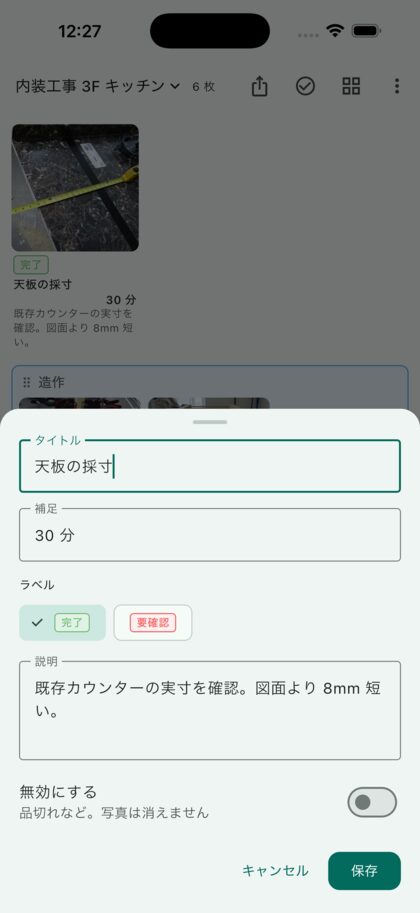
写真をタップすると、タイトル・補足・説明を書けます。タイトルに工程名、補足に所要時間や乾燥待ちの時間を入れると、写真のすぐ下に短く並びます。説明には注意点を 1 行だけ書きます。「図面と実寸が 6mm 違う」のような、その場で気づいたことです。
「完了」「要確認」「手直し」といったラベルも付けられます。名前は自由に決められるので、現場の呼び方をそのまま使えます。
3. 工程ごとにまとめる
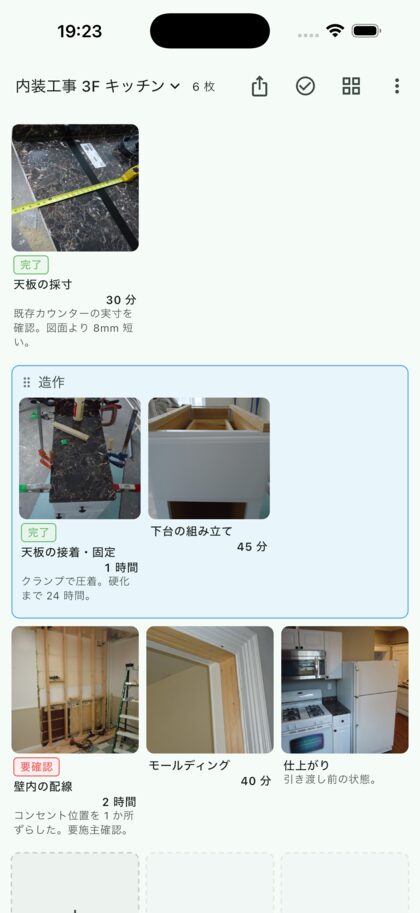
下地、取り付け、仕上げのように、続いた写真をグループにまとめて名前を付けられます。まとまりごとに枠線が付くので、写真が数十枚になっても、どこからどこまでが 1 つの工程か分かります。
4. 抜けた工程は後から差し込む
撮り忘れに気づいたら、後から撮って長押しで運べば、間に入ります。番号を振り直す必要はありません。順番は並びそのものが持っているので、1 枚差し込んでも後ろがずれるだけです。
作業中に撮ったスクリーンショット(設定画面、図面、メールの指示)も同じように混ぜられます。写真と区別せず、同じ並びに置けます。
5. PDF にして渡す
右上の共有ボタンから、画面と同じ並びのまま PDF になります。そのまま印刷して現場に置いても、メールで送っても構いません。受け取る側にアプリは要りません。
よくある質問
写真は何枚まで入りますか
上限は決めていません。数百枚でも動くように作っています。長い作業は、工程ごとにフォルダを分けると探しやすくなります。
作業が数日にまたがるときは
そのまま続けて撮れます。閉じても並びは残るので、翌日また同じフォルダを開いて次の枠から撮ってください。
撮った写真の順番を変えられますか
できます。長押しして運ぶと、その位置に入ります。工程のまとまり(グループ)ごと動かすこともできます。
印刷したときの体裁は選べますか
列数を 2〜5 で切り替えると、そのままの見た目で PDF になります。1 枚を大きく見せたいなら 2 列、一覧性を優先するなら 4 列や 5 列が読みやすいです。
無料で使えますか
使えます。フォルダは 2 つまで無料です。買い切りのプレミアム(¥980)にすると、フォルダをいくつでも作れます。Android 版は、無料のあいだ下に広告が 1 つ出ます(プレミアムで消えます)。月額ではありません。